Le Blog
Auto-héberger un agent IA persistant : Hermes Agent sur votre propre VM
- Pourquoi auto-héberger un agent IA ?
- Ce qu’on va construire
- Étape 1 : la machine
- Étape 2 : Docker, avec un plafond sur les journaux
- Étape 3 : la stack Hermes
- Étape 4 : la configuration et les secrets
- Étape 5 : démarrer et verrouiller
- Étape 6 (optionnelle) : un nom de domaine et du HTTPS
- Étape 7 (optionnelle) : le DNS interne, et le piège du « résolveur de secours »
- Vérifier que tout tient debout
- Dépannage
- Aller plus loin : rendre tout ça rejouable
- Le rôle du vibecoding dans ce projet
- Ce que ça change au quotidien
Épisode 1 de la série « Hermes Agent » — un parcours pratique autour d’un agent IA persistant auto-hébergé, du déploiement sur votre propre VM jusqu’à son intégration dans le quotidien.
Pourquoi auto-héberger un agent IA ?
J’utilise des assistants IA toute la journée, mais toujours dans une fenêtre de chat : je pose une question, je copie la réponse, je la colle ailleurs. L’agent n’a pas de mémoire entre deux sessions, pas d’accès à mes machines, et il ne fait rien pendant que je dors.
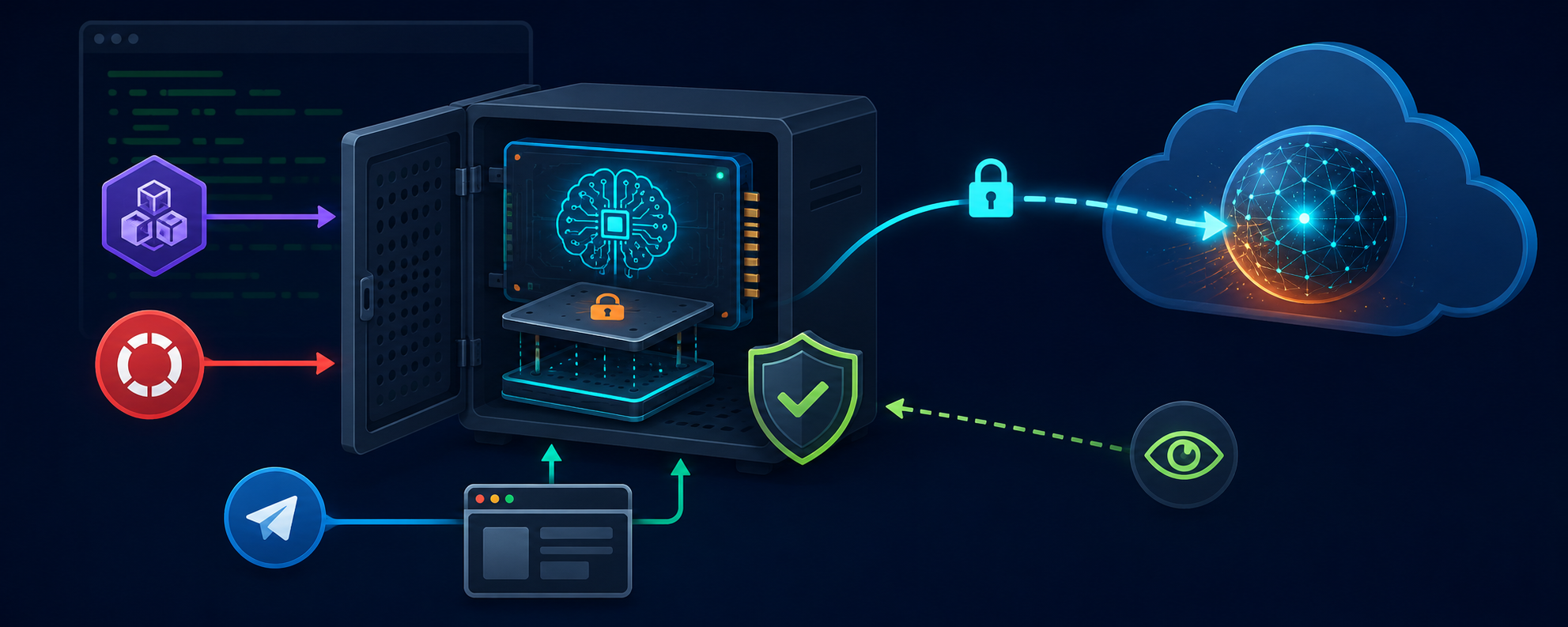
Hermes Agent répond exactement à ce manque : un agent persistant, qui garde ses souvenirs, ses compétences et ses sessions sur votre disque, qu’on joint depuis Telegram ou depuis un tableau de bord web, et à qui on peut donner des outils.
L’objection évidente, c’est le GPU. Elle tombe si on sépare les deux moitiés du problème : l’agent tourne chez vous, le modèle tourne ailleurs. L’inférence part vers un endpoint compatible OpenAI — DeepSeek, Mistral, OpenAI, ou votre propre Ollama — et ce qui reste sur votre machine, c’est ce qui a de la valeur : la mémoire, les sessions, la configuration. Une VM de 4 cœurs et 8 Go de RAM suffit. Pas de carte graphique, pas de passthrough PCI.
Ce tutoriel est autonome. Il ne suppose ni homelab, ni Proxmox, ni Ansible : juste une VM Linux sur laquelle vous avez sudo.
Ce qu’on va construire
Une VM qui fait tourner deux conteneurs — le gateway (le cerveau) et le dashboard (l’interface web) — partageant un volume de données, avec une couche de configuration que vous contrôlez et que l’agent ne peut pas réécrire.
                    votre VM
      ┌───────────────────────────────────────┐
      │  UFW : 22/tcp, le reste fermé         │
      │                                       │
      │   hermes (gateway)   127.0.0.1:8642   │
      │   hermes-dashboard   127.0.0.1:9119   │
      │        │                              │
      │        ├── /opt/hermes/managed  →  /etc/hermes:ro
      │        │     ├── config.yaml   ← vous
      │        │     └── .env          ← vous (secrets)
      │        │                              │
      │        └── /opt/hermes/data    →  /opt/data
      │              └── memories/ skills/ sessions/  ← l'agent
      └───────────────────┬───────────────────┘
                          │ HTTPS
                          ▼
              endpoint compatible OpenAI
         (DeepSeek, Mistral, OpenAI, Ollama…)
Les étapes 1 à 5 donnent un agent fonctionnel, joignable par tunnel SSH. Les étapes 6 et 7 sont optionnelles : elles ajoutent un nom de domaine, du HTTPS et un DNS interne, si vous voulez y accéder depuis vos autres machines.
Prérequis :
- Une VM Linux — Ubuntu 24.04 ou Debian 13 — avec 4 vCPU, 8 Go de RAM, 32 Go de disque, et un accès
sudo - Une clé API chez un fournisseur exposant un endpoint compatible OpenAI
- Environ 30 minutes, dont l’essentiel en attente du premier
docker pull
Dans tous les exemples, <IP_VM> désigne l’adresse de cette VM et <IP_PROXY> celle de votre reverse proxy, si vous en avez un. Remplacez-les.
Étape 1 : la machine
Deux chemins. Prenez celui qui correspond à ce que vous avez sous la main — ils convergent sur la même chose : une VM Ubuntu 24.04 avec une IP fixe et votre clé SSH.
Option A — sur Proxmox, avec Terraform
Si vous avez un nœud Proxmox VE et un template cloud-init, cette ressource suffit. Elle est complète : pas de module, rien à installer d’autre que le provider.
terraform {
  required_version = ">= 1.11.0"
  required_providers {
    proxmox = {
      source  = "bpg/proxmox"
      version = ">= 0.93.0, < 1.0.0"
    }
  }
}

resource "proxmox_virtual_environment_vm" "hermes" {
  name      = "hermes"
  node_name = "pve"          # le nom de votre nœud
  vm_id     = 9030
  on_boot   = true           # l'agent tourne 24/7

  clone {
    vm_id = 9001             # votre template cloud-init
    full  = true
  }

  agent {
    enabled = true
    timeout = "1s"
  }

  cpu {
    cores = 4
    type  = "host"
  }

  memory {
    dedicated = 8192
    floating  = 2048         # ballooning : rend la RAM inutilisée au nœud
  }

  # Sans ce contrôleur, Proxmox accepte iothread et l'ignore en silence
  scsi_hardware = "virtio-scsi-single"

  disk {
    datastore_id = "local-lvm"
    interface    = "scsi0"
    size         = 32
    file_format  = "raw"
    discard      = "on"
    ssd          = true
    iothread     = true
  }

  network_device {
    bridge   = "vmbr0"
    model    = "virtio"
    firewall = true
  }

  initialization {
    dns {
      servers = ["1.1.1.1"]
    }
    ip_config {
      ipv4 {
        address = "192.168.1.30/24"
        gateway = "192.168.1.1"
      }
    }
    user_account {
      username = "ansible"
      keys     = [trimspace(file("~/.ssh/id_rsa.pub"))]
    }
  }

  startup {
    order      = 10
    up_delay   = 30
    down_delay = 60
  }
}
Deux détails qui coûtent cher à réapprendre :
scsi_hardware = "virtio-scsi-single" n’est pas de la décoration. Sans ce contrôleur, Proxmox accepte le paramètre iothread = true et l’ignore, sans le moindre avertissement. Vous croyez avoir activé une optimisation qui n’existe pas.
Le disque à 32 Go est volontairement petit : agrandir plus tard est non destructif (qm resize puis growpart), l’inverse ne l’est pas. Autant partir serré.
terraform init
terraform apply
Attention : modifier le bloc
initialization {}d’une VM déjà démarrée ne change rien dans l’invité.terraform planannonce unupdate in-place, l’applique, et déclare le succès — mais cloud-init ne rend/etc/netplan/50-cloud-init.yamlqu’au tout premier boot et ne le relit jamais. Votre IaC déclare la conformité pendant que la machine dit le contraire. Pour forcer une reconstruction :terraform apply -replace='proxmox_virtual_environment_vm.hermes'
Option B — n’importe quelle autre VM
VPS chez un hébergeur, VM VirtualBox ou libvirt sur votre poste, instance cloud, machine physique : tout convient. Il vous faut :
- Ubuntu 24.04 ou Debian 13 fraîchement installé
- 4 vCPU, 8 Go de RAM, 32 Go de disque (l’agent tient dans moins, mais les sessions et les journaux grossissent)
- Un accès SSH par clé, et
sudo - Une adresse IP stable
Rien de ce qui suit n’est spécifique à Proxmox. Passez directement à l’étape 2.
💡 Sur un VPS exposé sur Internet, ne sautez pas l’étape 5 : le tableau de bord ne doit jamais écouter sur une interface publique sans pare-feu devant.
Étape 2 : Docker, avec un plafond sur les journaux
Installation standard depuis le dépôt officiel :
# Prérequis et clé du dépôt
sudo apt-get update
sudo apt-get install -y ca-certificates curl
sudo install -m 0755 -d /etc/apt/keyrings
sudo curl -fsSL https://download.docker.com/linux/ubuntu/gpg \
  -o /etc/apt/keyrings/docker.asc
sudo chmod a+r /etc/apt/keyrings/docker.asc

# Dépôt
echo "deb [arch=$(dpkg --print-architecture) signed-by=/etc/apt/keyrings/docker.asc] \
https://download.docker.com/linux/ubuntu $(. /etc/os-release && echo "$VERSION_CODENAME") stable" \
  | sudo tee /etc/apt/sources.list.d/docker.list > /dev/null

sudo apt-get update
sudo apt-get install -y docker-ce docker-ce-cli containerd.io \
  docker-buildx-plugin docker-compose-plugin
Puis la configuration à ne pas oublier :
sudo tee /etc/docker/daemon.json > /dev/null <<'EOF'
{
  "log-driver": "json-file",
  "log-opts": {
    "max-size": "10m",
    "max-file": "3"
  }
}
EOF

sudo systemctl restart docker
Le driver json-file par défaut ne borne ni la taille ni le nombre de fichiers. Un agent qui tourne 24/7, avec des sessions et des sous-agents, écrit beaucoup. Sans plafond, / se remplit sans le moindre avertissement — et sur un disque de 32 Go, ça arrive plus vite qu’on ne croit. Avec cette configuration, chaque conteneur est plafonné à 30 Mo.
docker --version && docker compose versionÉtape 3 : la stack Hermes
L’arborescence
Trois répertoires, et leurs permissions comptent autant que leur existence :
sudo mkdir -p /opt/hermes/data /opt/hermes/managed

# Volume de l'agent : il y écrit, en UID 1000
sudo chown 1000:1000 /opt/hermes/data
sudo chmod 700 /opt/hermes/data

# Votre couche de configuration : root la possède, l'agent la lit
sudo chown root:1000 /opt/hermes/managed
sudo chmod 750 /opt/hermes/managed
On obtient :
/opt/hermes/
├── docker-compose.yml
├── data/                  # l'agent écrit ici — UID 1000
│   └── memories/ skills/ sessions/
└── managed/               # vous écrivez ici — root, monté en lecture seule
    ├── config.yaml
    └── .env
Le conteneur tourne en interne sous un utilisateur dédié ; PUID/PGID le remappent sur le propriétaire du volume côté hôte. Sans ça, les fichiers écrits par l’agent seraient illisibles depuis la VM.
Le fichier Compose
# /opt/hermes/docker-compose.yml
services:
  gateway:
    image: nousresearch/hermes-agent:v2026.8.18
    container_name: hermes
    restart: unless-stopped
    network_mode: host
    volumes:
      - /opt/hermes/data:/opt/data
      - /opt/hermes/managed:/etc/hermes:ro
      # Utile seulement si vos services internes utilisent une CA privée — voir étape 6
      - /etc/ssl/certs/ca-certificates.crt:/etc/ssl/certs/ca-certificates.crt:ro
    environment:
      - PUID=1000
      - PGID=1000
    command: ["gateway", "run"]
    deploy:
      resources:
        limits:
          memory: 4G
          cpus: "2.0"

  dashboard:
    image: nousresearch/hermes-agent:v2026.8.18
    container_name: hermes-dashboard
    restart: unless-stopped
    depends_on:
      - gateway
    network_mode: host
    volumes:
      - /opt/hermes/data:/opt/data
      - /opt/hermes/managed:/etc/hermes:ro
      - /etc/ssl/certs/ca-certificates.crt:/etc/ssl/certs/ca-certificates.crt:ro
    environment:
      - PUID=1000
      - PGID=1000
    command:
      - "dashboard"
      - "--host"
      - "127.0.0.1"       # loopback par défaut — voir étape 6 pour l'exposer
      - "--port"
      - "9119"
      - "--no-open"
    deploy:
      resources:
        limits:
          memory: 4G
          cpus: "2.0"
Le tag d’image est épinglé. Un agent qui se met à jour tout seul pendant que vous dormez est un agent dont vous ne pouvez plus expliquer le comportement.
Les plafonds de ressources ne sont pas cosmétiques non plus : un agent parti en boucle ne doit pas emporter la VM avec lui.
Pourquoi network_mode: host
Le dépôt amont propose deux variantes de Compose. Elles ne sont pas équivalentes, et le choix a des conséquences de sécurité :
network_mode: host | bridge + ports: | |
|---|---|---|
| Règles NAT Docker | aucune | créées |
| UFW | s’applique normalement | contourné |
| Résolution des noms locaux | héritée de l’hôte | non héritée |
Docker insère ses règles DNAT avant celles d’UFW dans la chaîne netfilter. Publier un port avec ports: l’expose à tout le réseau pendant que ufw status continue d’afficher deny. Un feu vert qui ment — la pire catégorie de configuration.
Le mode host a un second effet, utile : les conteneurs partagent la pile réseau de la VM. Ils résolvent donc les noms exactement comme elle, et un Ollama tournant sur la même machine est joignable en http://127.0.0.1:11434/v1 sans autre réglage.
Étape 4 : la configuration et les secrets
C’est l’étape qui mérite le plus d’attention, parce qu’elle décide de qui possède quoi entre vous et l’agent.
config.yaml — le fournisseur d’inférence
# /opt/hermes/managed/config.yaml
providers:
  deepseek:
    name: DeepSeek
    base_url: https://api.deepseek.com/v1
    key_env: DEEPSEEK_API_KEY
    default_model: deepseek-v4-flash

model:
  provider: deepseek
  default: deepseek-v4-flash
key_env ne porte que le nom de la variable d’environnement — jamais la valeur. Les secrets vivent dans .env, et nulle part ailleurs.
N’importe quel endpoint compatible OpenAI se déclare sur ce modèle. Quelques exemples :
| Fournisseur | base_url |
|---|---|
| DeepSeek | https://api.deepseek.com/v1 |
| OpenAI | https://api.openai.com/v1 |
| Mistral | https://api.mistral.ai/v1 |
| Ollama, sur la même VM | http://127.0.0.1:11434/v1 |
.env — les secrets
# /opt/hermes/managed/.env
DEEPSEEK_API_KEY=sk-votre-cle

# API du gateway : fermée au pare-feu, la clé reste une défense en profondeur
API_SERVER_ENABLED=true
API_SERVER_KEY=<openssl rand -hex 32>

# Authentification du tableau de bord
HERMES_DASHBOARD_BASIC_AUTH_USERNAME=admin
HERMES_DASHBOARD_BASIC_AUTH_PASSWORD=<votre mot de passe>
HERMES_DASHBOARD_BASIC_AUTH_SECRET=<openssl rand -base64 32>

# Optionnel — Telegram
TELEGRAM_BOT_TOKEN=<jeton BotFather>
TELEGRAM_ALLOWED_USERS=<votre identifiant numérique Telegram>
Puis, impérativement :
sudo chown root:1000 /opt/hermes/managed/config.yaml /opt/hermes/managed/.env
sudo chmod 640 /opt/hermes/managed/config.yaml /opt/hermes/managed/.env
0640 root:1000 plutôt que le 0644 de la documentation amont : Hermes ne contrôle aucun mode de fichier, seul l’OS décide. L’agent lit par le groupe et ne peut pas réécrire ces fichiers.
HERMES_DASHBOARD_BASIC_AUTH_SECRETsert à signer les jetons de session. Sans lui, vos sessions ne survivent pas au redémarrage du conteneur — vous vous reconnectez à chaque fois sans comprendre pourquoi.
⚠️ La liste blanche Telegram n’est pas optionnelle si vous activez Telegram. Sans
TELEGRAM_ALLOWED_USERS, le gateway journalise « No env user allowlists configured » et retombe sur l’appairage : ça marche, mais la porte reste ouverte à quiconque connaît le bot tant que personne n’a appairé.
La frontière entre votre automatisation et l’agent
Voilà pourquoi tout est dans managed/ et rien dans data/.
Hermes possède une couche de configuration dite managed scope : le répertoire monté sur /etc/hermes, dont les clés sont fusionnées par-dessus celles du config.yaml du volume de données, et qui gagnent à la feuille.
| Propriétaire | Application | |
|---|---|---|
/opt/hermes/managed/{config.yaml,.env} | vous | root:1000, mode 0640, monté :ro |
/opt/hermes/data/** | l’agent | inscriptible par l’UID 1000 |
La frontière n’est pas une convention documentée, c’est une propriété du système de fichiers. Vous épinglez model.provider sans toucher à model.default ni à platforms:, que l’agent et ses assistants de configuration écrivent de leur côté :
model.provider  : deepseek                          ← épinglé par vous
model.default   : modele-utilisateur                ← la valeur de l'agent survit
platforms       : {"telegram": {"enabled": true}}   ← intact
C’est une frontière par clé, pas par fichier. La distinction paraît théorique jusqu’au jour où elle vous coûte une panne.
Ma première version traçait la frontière par fichier : mon automatisation possédait tout config.yaml et nettoyait le .env du volume, au motif qu’il était « supplanté ». Ça a tenu tant que les autres écrivains touchaient les mêmes clés — écraser était alors le comportement correct. Ça a cassé au premier écrivain qui a ajouté une clé différente : l’assistant de configuration Telegram écrivait son jeton dans le volume, une clé que ma couche ne portait pas. Le nettoyage l’a emporté. L’agent a cessé de répondre sur Telegram — sans erreur, sans trace, l’adaptateur ne démarrait simplement plus. Le déploiement, lui, était entièrement vert.
La règle qui en sort tient en une phrase : ne supprimez jamais en bloc un fichier dans lequel l’agent écrit aussi. Si une clé doit devenir inviolable, ajoutez-la à votre couche managed — n’effacez pas le fichier de l’agent. Un .env résiduel dans le volume est sans danger : votre couche est fusionnée par-dessus et gagne.
⚠️ Le mode du répertoire est le paramètre critique. Si l’agent ne peut pas traverser
/etc/hermes,stat()échoue et Hermes retourneNoneen commentant la valeur# absent. Aucun journal, aucune erreur : votre configuration n’est simplement plus appliquée. Un fichier illisible produit un avertissement bruyant ; un répertoire intraversable est muet. D’où le0750 root:1000de l’étape 3 — traversable par le groupe de l’agent, inscriptible par personne d’autre que root.
Ce mode d’échec est silencieux : il faut donc le tester explicitement, et pas une seule fois. Après chaque changement de configuration :
docker exec -u 1000 hermes python3 -c \
  'from hermes_cli import managed_scope as ms; \
   ms.invalidate_managed_cache(); \
   print(sorted(ms.managed_config_keys()))'
Si model.provider n’apparaît pas dans la liste, votre couche n’est pas appliquée — quoi qu’en dise le reste.
Étape 5 : démarrer et verrouiller
cd /opt/hermes
sudo docker compose up -d
sudo docker compose ps
Puis le pare-feu, avant toute chose :
sudo apt-get install -y ufw
sudo ufw default deny incoming
sudo ufw default allow outgoing
sudo ufw allow 22/tcp
sudo ufw enable
sudo ufw status numbered
Le sortant reste en allow : c’est par là que part l’inférence, en HTTPS. Rien d’autre n’a besoin d’être ouvert à ce stade — le tableau de bord écoute sur 127.0.0.1.
Pour y accéder depuis votre poste, un tunnel SSH suffit :
ssh -L 9119:127.0.0.1:9119 votre-user@<IP_VM>
# puis http://localhost:9119 dans le navigateur
C’est la configuration la plus sûre, et elle se suffit à elle-même. Si ça vous convient, vous avez terminé : passez aux vérifications.
Étape 6 (optionnelle) : un nom de domaine et du HTTPS
Le tunnel SSH devient vite pénible si vous consultez l’agent depuis plusieurs machines. La suite met un reverse proxy devant.
Exposer le tableau de bord au proxy, et à lui seul
Changez le bind dans le Compose :
    command:
      - "dashboard"
      - "--host"
      - "0.0.0.0"
      - "--port"
      - "9119"
      - "--no-open"
Puis restreignez à la source :
sudo ufw allow from <IP_PROXY> to any port 9119 proto tcp comment 'dashboard via proxy'
sudo docker compose up -d
Le from <IP_PROXY> est le cœur de la règle. Ouvrir le port 9119 à tout le réseau annulerait l’intérêt du proxy : un TLS et une authentification centralisés ne servent à rien si on peut les contourner en tapant l’IP et le port.
Le tableau de bord refuse de démarrer sur une interface non-loopback si aucun fournisseur d’authentification n’est enregistré. C’est un bon comportement — mais le message d’erreur ne dit pas « allez remplir votre
.env». Si vous avez sauté les trois variablesHERMES_DASHBOARD_*de l’étape 4, c’est maintenant que ça se voit.
Le vhost côté proxy
Avec Caddy, la configuration tient en trois lignes, certificat Let’s Encrypt compris :
agent.example.com {
    reverse_proxy <IP_VM>:9119
}
Ajoutez ensuite ceci dans config.yaml, pour que les redirections pointent sur l’URL publique et non sur l’adresse d’écoute réelle :
dashboard:
  public_url: "https://agent.example.com"
Ordre des opérations : créez la règle UFW avant de publier le vhost. Dans l’autre sens, votre proxy annonce un service qu’il ne peut pas joindre, et vous débuguez le proxy alors que le problème est dans le pare-feu.
Si votre proxy utilise une CA privée
Sur un domaine interne (pas de Let’s Encrypt), votre proxy sert probablement du TLS signé par une autorité privée — celle que Caddy génère automatiquement, par exemple. Pour que l’agent puisse joindre vos autres services internes sans -k, la VM et les conteneurs doivent faire confiance à cette autorité.
# Le certificat racine de votre CA, récupéré depuis le proxy
sudo cp root.crt /usr/local/share/ca-certificates/interne.crt
sudo update-ca-certificates
C’est le bundle système /etc/ssl/certs/ca-certificates.crt qui est mis à jour — celui-là même que le Compose de l’étape 3 monte dans les conteneurs, au chemin qu’ils lisent déjà. Un docker compose up -d suffit à propager.
Ce montage est préféré aux variables SSL_CERT_FILE, REQUESTS_CA_BUNDLE ou NODE_EXTRA_CA_CERTS pour une raison simple : chacune ne couvre qu’une bibliothèque, et laquelle compte dépend de l’implémentation du client HTTP. Le chemin, lui, est lu par toutes.
Deux pièges à ne pas réapprendre :
L’extension est significative. update-ca-certificates ne ramasse que les fichiers en .crt. Un .pem déposé dans ce répertoire est ignoré silencieusement : pas d’erreur, pas d’effet.
Ne cherchez pas le sujet avec grep. Le bundle est une concaténation de blocs PEM en base64 : le CN n’apparaît nulle part en clair. grep "Mon Autorité" renvoie 0 même quand la CA est parfaitement installée. Il faut décoder d’abord :
openssl crl2pkcs7 -nocrl -certfile /etc/ssl/certs/ca-certificates.crt \
  | openssl pkcs7 -print_certs -noout | grep -c 'Mon Autorité'
Enfin, vérifiez les deux côtés depuis le conteneur — pas seulement celui qui vous intéresse :
docker exec -u 1000 hermes python3 - <<'EOF'
import urllib.request
for url in ("https://un-service.interne/", "https://api.deepseek.com/"):
    try:
        urllib.request.urlopen(url, timeout=10)
        print("ok      ", url)
    except Exception as exc:
        print("ÉCHEC   ", url, exc)
EOF
La première sonde seule ne suffirait pas : monter le bundle de l’hôte par-dessus celui du conteneur peut très bien apporter votre CA privée tout en retirant une CA publique. L’inférence tomberait, avec une cause parfaitement non évidente.
Étape 7 (optionnelle) : le DNS interne, et le piège du « résolveur de secours »
Ne lisez cette étape que si votre agent doit résoudre des noms internes — un service en .lan, .internal, ou votre domaine privé. Elle documente une panne qui n’a rien de spécifique à Hermes et que beaucoup de monde s’inflige.
Le réflexe naturel, quand on a un DNS interne, c’est de le déclarer avec un secours public :
DNS=192.168.1.71 1.1.1.1Ce n’est pas un repli sûr. C’est une liste de bascule aveugle au domaine, et collante :
- un seul timeout du résolveur interne déplace la résolution vers
1.1.1.1, définitivement ; - depuis là, vos noms internes renvoient NXDOMAIN — une réponse valide, donc rien ne revient jamais en arrière ;
- rien ne tombe. Aucune alerte. Seuls les noms internes disparaissent, en silence.
Je l’ai vécu : un matin, plus aucun nom interne ne résolvait depuis la VM. Le serveur DNS interne allait parfaitement bien — une requête directe répondait correctement. systemd-resolved avait simplement basculé sur son second serveur et y était resté.
Et systemd-resolved ne peut pas régler ça seul : le routage par domaine (Domains=~internal) exige des serveurs DNS par lien, ce qu’une VM à interface unique alimentée par cloud-init ne peut pas offrir. Le routage doit donc vivre ailleurs. dnsmasq en résolveur local fait le travail :
        avant (cassé)                          après
   ┌──────────────────┐                 ┌──────────────────┐
   │ systemd-resolved │  bascule        │ systemd-resolved │
   │  DNS interne     │  collante       │    127.0.0.1     │  upstream unique
   │  1.1.1.1         │  → part et      └────────┬─────────┘  → plus de logique
   └──────────────────┘    ne revient            │               de bascule
                           jamais       ┌────────▼─────────┐
                                        │     dnsmasq      │
                                        │ .internal → DNS interne (épinglé)
                                        │ le reste  → 1.1.1.1 / 8.8.8.8
                                        └──────────────────┘
sudo apt-get install -y dnsmasq
sudo tee /etc/dnsmasq.d/interne.conf > /dev/null <<'EOF'
# Épinglé par domaine : ne retombe JAMAIS sur un résolveur public
server=/internal/192.168.1.71
server=1.1.1.1
server=8.8.8.8
listen-address=127.0.0.1
bind-interfaces
EOF
sudo systemctl restart dnsmasq
# PROUVER qu'il répond, AVANT de rediriger le système vers lui
dig +short un-service.internal @127.0.0.1Cette vérification est le garde-fou de toute l’étape. Tant qu’elle n’a pas répondu, ne touchez pas à netplan : si vous redirigez le système vers un dnsmasq muet, vous perdez toute résolution, y compris celle qui vous permettrait de télécharger de quoi réparer.
sudo tee /etc/netplan/99-dns-local.yaml > /dev/null <<'EOF'
network:
  version: 2
  ethernets:
    eth0:                      # adaptez le nom de l'interface
      nameservers:
        addresses: [127.0.0.1]
EOF

sudo chmod 600 /etc/netplan/99-dns-local.yaml
sudo netplan apply

# Vérifier par le VRAI chemin (nsswitch → resolved → dnsmasq), pas par dig
getent hosts un-service.internal
getent et non dig : dig interroge directement le serveur et court-circuite resolved. Il vous dirait que tout va bien alors que les applications, elles, ne résolvent rien.
Le compromis assumé : server=/internal/ est épinglé par domaine et ne retombe jamais sur un résolveur public. Si votre DNS interne tombe, les noms internes deviennent indisponibles au lieu de devenir faussement NXDOMAIN. Une panne bruyante plutôt qu’une panne silencieuse — c’est exactement ce qu’on cherche.
Rollback, si besoin : sudo rm /etc/netplan/99-dns-local.yaml && sudo netplan apply.
Vérifier que tout tient debout
# Les deux conteneurs tournent
sudo docker compose -f /opt/hermes/docker-compose.yml ps

# Les ports écoutent là où vous croyez
sudo ss -tlnp | grep -E "8642|9119"

# Le pare-feu dit bien ce que vous pensez
sudo ufw status numbered

# Le fournisseur d'inférence a réellement été résolu
sudo docker exec hermes hermes status
#   Model:     deepseek-v4-flash
#   Provider:  DeepSeek
#   DeepSeek   ✓ sk-d...
La dernière est la plus importante des quatre, et le dépannage ci-dessous explique pourquoi.
Dépannage
L’agent répond, mais ignore votre fournisseur
Un bloc providers: malformé ne lève aucune erreur : Hermes retombe silencieusement sur le fournisseur auto. L’agent continue de répondre, avec un autre modèle, sans rien signaler. Vérifiez toujours ce qui a été réellement résolu avec hermes status — c’est le seul contrôle qui distingue « ça marche » de « ça marche comme prévu ».
hermes status affiche .env file: ✗ not found
Attendu, ce n’est pas une panne. Cette ligne rapporte le .env de portée utilisateur, celui du volume de données — que cette conception laisse volontairement vide : vos secrets sont dans la couche managed. Ce qui compte, ce sont les deux lignes en dessous :
  .env file:    ✗ not found        <- normal
  Model:        deepseek-v4-flash
  Provider:     DeepSeek           <- c'est ça qui prouve que la clé a été résolue
Un vrai problème a une autre tête : Provider qui retombe sur auto, ou votre fournisseur affiché ✗ (not set) sous API Keys.
Le conteneur du tableau de bord refuse de démarrer
Refusing to bind dashboard to 0.0.0.0 — the auth gate engages on
non-loopback binds, but no auth providers are registered.
Les trois variables HERMES_DASHBOARD_* sont absentes ou vides. Retour à l’étape 4.
Votre configuration ne semble pas prise en compte
Rejouez le contrôle de la couche managed (fin de l’étape 4). Si model.provider n’apparaît pas dans les clés épinglées, vérifiez le mode du répertoire : /opt/hermes/managed doit être traversable par le groupe de l’agent (0750 root:1000). C’est le mode d’échec le plus silencieux de tout ce tutoriel.
Le disque se remplit
Vérifiez que /etc/docker/daemon.json est bien en place et que Docker a été redémarré depuis :
docker inspect hermes --format '{{ .HostConfig.LogConfig }}'Les conteneurs créés avant le redémarrage du démon gardent leur ancienne configuration de journalisation. Il faut les recréer.
Aller plus loin : rendre tout ça rejouable
Ce tutoriel décrit des gestes manuels, et c’est très bien pour comprendre. Mais un agent auto-hébergé est un service de production comme un autre : le jour où la VM meurt, vous voudrez le reconstruire sans relire cet article.
C’est exactement ce que fait le sous-projet hermes/ de mon monorepo TiPunchLabs/homelab, que j’ai utilisé comme référence pour écrire ce guide. Chaque étape ci-dessus y correspond à un rôle Ansible idempotent :
| Étape de ce tutoriel | Rôle |
|---|---|
| 1 — la machine | terraform/ |
| 2 — Docker + journaux | docker |
| 3, 4, 5 — la stack, la configuration, le pare-feu | hermes_agent, security_hardening |
| 6 — la CA privée | internal_ca_trust |
| 7 — le DNS | dns_resolver |
Les secrets y passent par Ansible Vault plutôt que par un .env écrit à la main, et chaque garde-fou décrit ici — le mode du répertoire, les deux sondes TLS, la résolution effective du fournisseur — y est une assertion jouée à chaque déploiement, pas une ligne de documentation. C’est la différence entre un piège dont on se souvient et un piège qui ne peut plus se refermer.
À quoi ça ressemble en production
Chez moi, cette stack tourne sur une VM Proxmox de 4 cœurs, derrière un Caddy qui termine le TLS avec une CA interne, avec un Pi-hole qui porte les noms .internal et un agent Komodo qui observe les conteneurs — socket Docker monté en lecture seule, donc il voit tout et ne peut rien piloter. Autrement dit : les étapes 6 et 7 de ce tutoriel, jouées pour de vrai, plus une console d’observabilité à qui on refuse délibérément le droit d’agir.
Trois README du dépôt vont plus loin que ce qu’un article pouvait porter, si vous voulez creuser :
roles/dns_resolver/— le modèle mental de la bascule collante, pourquoisystemd-resolvedne peut pas s’en sortir seul, et pourquoi l’ordre des tâches est lui-même un garde-fouroles/internal_ca_trust/— les quatre sondes qui prouvent la confiance TLS, côté hôte et côté conteneur, et pourquoi le certificat racine est commité dans le dépôtroles/komodo_periphery/— l’observabilité en lecture seule, et la clé d’onboarding à usage unique qui se consomme au premier contact
Prenez-les comme une implémentation de référence, pas comme un modèle à copier : les adresses, les noms d’hôtes et le découpage en sous-projets sont les miens. Ce qui se transpose, ce sont les décisions.
Le rôle du vibecoding dans ce projet
L’implémentation de référence — cinq rôles Ansible, leurs templates Jinja, la gestion des permissions, les handlers, les wait_for — a été écrite en grande partie en vibecoding avec Claude Code. Les tâches mécaniques s’y prêtent très bien.
Ce qui n’est pas venu de l’IA, c’est le diagnostic. La bascule collante de systemd-resolved a été trouvée en lisant man resolved.conf et en corrélant l’heure d’un timeout avec la disparition des noms internes. La frontière par clé plutôt que par fichier est née d’une panne réelle — un jeton effacé par un déploiement entièrement vert — et c’est en comprenant pourquoi le motif de la tâche était faux qu’on a su quoi corriger. L’IA écrit très bien la tâche qu’on lui décrit ; elle ne sait pas que la description est fausse.
Les décisions de conception, aussi, sont restées de mon côté : refuser le mode bridge malgré sa simplicité apparente, exiger que chaque garde-fou soit prouvé par une assertion plutôt que documenté, et accepter une panne bruyante plutôt qu’un repli silencieux sur le DNS.
Ce que ça change au quotidien
L’agent tourne en continu. Je le joins depuis Telegram quand je suis loin de mon poste, et depuis le tableau de bord quand j’ai besoin de voir ses sessions. Il garde ses souvenirs entre deux conversations, ce qui change complètement le rapport à l’outil : plus besoin de réexpliquer le contexte à chaque fois.
Un dernier point, et il vaut pour vous aussi : /opt/hermes/data est le seul répertoire dont la perte est irréversible. Mémoire, compétences, sessions, tâches planifiées. Tout le reste de ce tutoriel se rejoue en trente minutes. Sauvegardez-le dès le premier jour — un tar quotidien dans un cron suffit à commencer :
sudo tar czf /var/backups/hermes-$(date +%F).tar.gz -C /opt/hermes dataSi vous montez la même chose chez vous, les retours m’intéressent — surtout ceux qui commencent par « chez moi ça a cassé autrement ».